
 admin
admin 亲爱的读者,你是否有过这样的经历:在制作视频时,发现画面左右颠倒,简直让人哭笑不得?别担心,今天就来教你一招,轻松把视频镜面翻转,让你的视频瞬间高大上!
一、了解视频镜面翻转的必要性
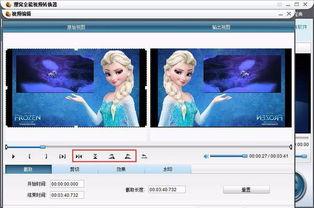
在视频制作过程中,有时候我们会因为拍摄角度、设备设置等原因,导致画面出现左右颠倒的情况。这时候,就需要将视频进行镜面翻转,以恢复正常的观看效果。
二、视频镜面翻转的方法
下面,我将从Windows系统、Mac系统和手机端三个方面,详细介绍如何进行视频镜面翻转。
1. Windows系统视频镜面翻转方法
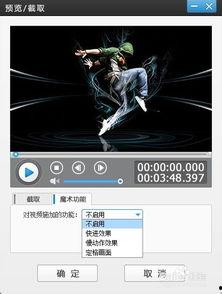
首先,打开你的电脑,找到并打开视频编辑软件,如Adobe Premiere Pro、Final Cut Pro等。以下以Adobe Premiere Pro为例:
(1)导入视频:将需要翻转的视频文件拖拽到时间轴上。
(2)添加效果:在效果面板中,找到“视频效果”分类,选择“扭曲”下的“镜像”。
(3)应用效果:将“镜像”效果拖拽到视频轨道上,调整参数,使画面左右颠倒。
(4)导出视频:完成翻转后,点击“文件”-“导出”-“媒体”,选择合适的格式和分辨率,导出视频即可。
2. Mac系统视频镜面翻转方法
在Mac系统上,你可以使用Final Cut Pro进行视频镜面翻转:
(1)导入视频:打开Final Cut Pro,将视频文件拖拽到项目窗口。
(2)添加效果:在效果面板中,找到“扭曲”分类,选择“镜像”。
(3)应用效果:将“镜像”效果拖拽到视频轨道上,调整参数,使画面左右颠倒。
(4)导出视频:完成翻转后,点击“文件”-“导出”-“媒体”,选择合适的格式和分辨率,导出视频即可。
3. 手机端视频镜面翻转方法
如果你使用的是安卓手机,可以尝试以下方法:
(1)下载并安装视频编辑软件,如VivaVideo、InShot等。
(2)导入视频:打开软件,选择“导入”功能,将需要翻转的视频文件添加到项目中。
(3)添加效果:在效果面板中,找到“扭曲”分类,选择“镜像”。
(4)应用效果:将“镜像”效果拖拽到视频轨道上,调整参数,使画面左右颠倒。
(5)导出视频:完成翻转后,点击“导出”按钮,选择合适的格式和分辨率,导出视频即可。
如果你使用的是iPhone,可以尝试以下方法:
(1)下载并安装视频编辑软件,如iMovie、Splice等。
(2)导入视频:打开软件,选择“导入”功能,将需要翻转的视频文件添加到项目中。
(3)添加效果:在效果面板中,找到“扭曲”分类,选择“镜像”。
(4)应用效果:将“镜像”效果拖拽到视频轨道上,调整参数,使画面左右颠倒。
(5)导出视频:完成翻转后,点击“导出”按钮,选择合适的格式和分辨率,导出视频即可。
三、注意事项
在进行视频镜面翻转时,请注意以下几点:
1. 确保视频格式和分辨率与原始视频一致,以免影响视频质量。
2. 在调整镜像效果参数时,注意观察画面效果,避免过度翻转。
3. 如果使用手机端软件进行翻转,注意手机内存和运行速度,以免影响操作。
通过以上方法,相信你已经学会了如何将视频进行镜面翻转。现在,就动手试试吧,让你的视频更加专业、美观!