
 admin
admin 你有没有想过,在写文章的时候,突然想插入一段视频,让内容更加生动有趣呢?这就像是在平淡的咖啡里加入了一勺巧克力,瞬间提升了整个味觉体验。今天,就让我带你一起探索如何在Word中轻松插入视频,让你的文章焕发活力吧!
一、选择合适的视频
首先,你得找到一段适合插入文章的视频。这可不是随便找个视频就能用的,得考虑视频的内容是否与文章主题相关,时长是否适中,以及画质是否清晰。你可以从网上下载,或者直接使用你手机里已有的视频。
二、打开Word文档
接下来,打开你的Word文档,找到你想要插入视频的位置。想象这里就是视频将要“安家”的地方,是不是有点小激动呢?
三、插入视频
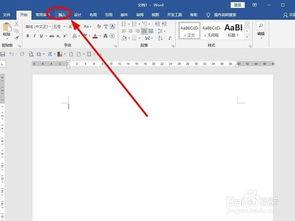
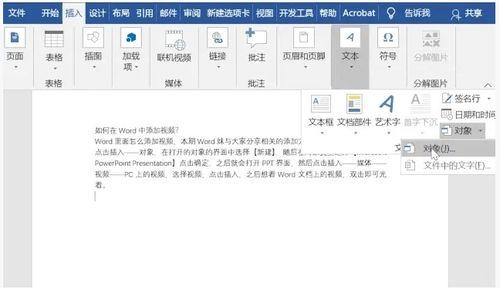
1. 点击Word文档中的“插入”选项卡。
2. 在“媒体”组中,找到“视频”按钮,点击它。
3. 选择“来自文件”或“来自设备”,然后找到你之前准备好的视频文件,点击“插入”。
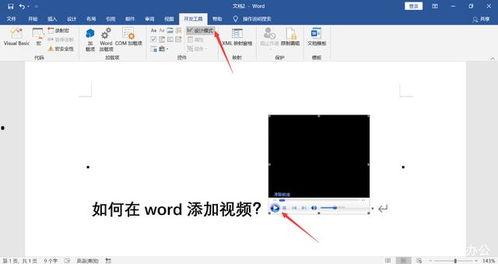
哇,视频已经出现在你的文档中了!是不是觉得文章瞬间有了灵魂?
四、调整视频大小和位置
1. 点击视频,你会看到四个小方块出现在视频的四个角上,这就是调整大小的“手柄”。
2. 拖动这些手柄,你可以调整视频的大小。
3. 如果你想改变视频的位置,可以点击视频,然后拖动它到你想要的位置。
五、设置视频播放
1. 点击视频,然后点击“播放”按钮。
2. 在弹出的菜单中,你可以选择视频的播放方式,比如自动播放、点击播放等。
3. 你还可以设置视频的循环播放,让它在文章中一直播放,直到用户关闭。
六、添加视频描述
为了让读者更好地理解视频内容,你可以在视频下方添加一段描述。这样,读者在观看视频之前,就能对视频内容有个大致的了解。
1. 点击视频,然后点击“插入”选项卡。
2. 在“文本”组中,找到“文本框”按钮,点击它。
3. 在文本框中输入你的描述。
七、保存文档
完成以上步骤后,别忘了保存你的文档哦!这样,你的文章就成功加入了视频,变得更加生动有趣了。
通过以上步骤,你可以在Word中轻松插入视频,让你的文章焕发活力。不过,要注意的是,插入视频可能会增加文档的体积,所以在选择视频时,尽量选择画质清晰但文件大小适中的视频。另外,插入视频后,别忘了检查文章的整体排版,确保视频与文字的和谐搭配。
现在,就让我们一起动手,为你的文章增添一抹亮丽的色彩吧!